


Das Problem mit Multi-Signer-Dokumenten
Sehen Sie, wer was ohne Verlassen des Dokuments unterschrieben hat
Die Signaturverifizierungsrahmen von Firma.dev lösen dies, indem sie direkt auf jeder Signatur in abgeschlossenen PDFs eine kleine visuelle Kennung darstellen. Jeder Rahmen zeigt eine gekürzte Unterzeichner-ID an, damit Sie das Dokument ansehen und sofort erkennen können, welcher Unterzeichner welche Signatur platziert hat. Kein Prüfprotokoll erforderlich.
Die Funktion wurde in v1.10.0 ausgeliefert und ist standardmäßig für alle Konten aktiviert.
Wissen Sie genau, wer wo unterschrieben hat
Jede Unterschrift, deutlich gekennzeichnet
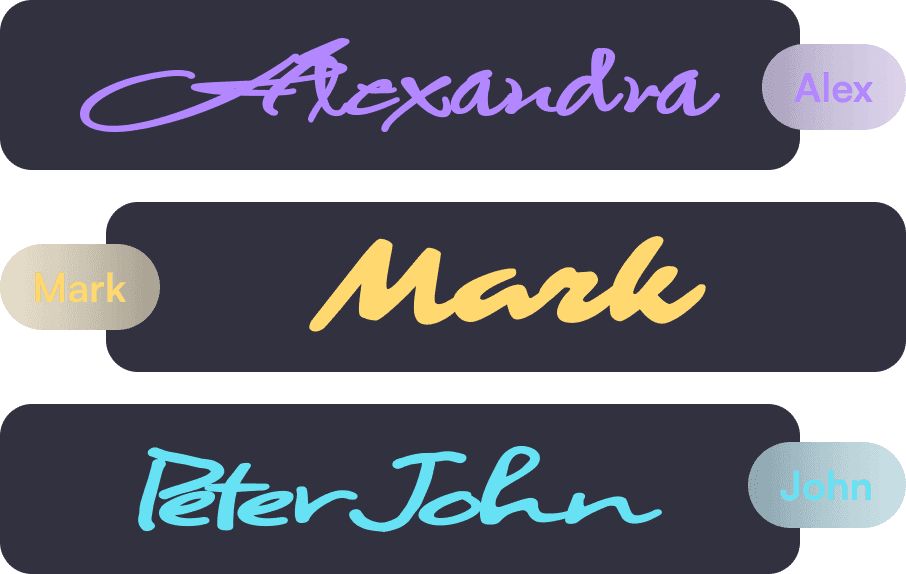
Jede Unterschrift in einem ausgefüllten PDF enthält jetzt eine lila Pillenüberlagerung, die eine verkürzte Unterzeichner-ID anzeigt. Wenn ein Vertrag vier Unterzeichner in sechs Unterschriftsfeldern hat, ist jedes Feld mit der ID der Person gekennzeichnet, die es unterschrieben hat.
Entwickelt für Compliance-Prüfungen und rechtliche Prüfungen
Dies ist besonders nützlich für Compliance-Überprüfungen, juristische Teams, die ausgeführte Verträge prüfen, und jeden mehrstufigen Signatur-Workflow, bei dem die Zuordnung wichtig ist. Anstatt sich auf die Erscheinung der Signatur oder die Reihenfolge der Feldplatzierung zu verlassen, erhalten Sie eine explizite visuelle Identifikation, die direkt in das Dokument eingebettet ist.

Rückverfolgbarkeit, die überall funktioniert
Für regulierte Branchen fügt dies eine zusätzliche Ebene der Nachverfolgbarkeit hinzu, die ohne spezielle Werkzeuge sichtbar ist. Jeder, der das PDF überprüft, kann sehen, wer was unterzeichnet hat, unabhängig davon, ob sie Adobe Acrobat, eine Browser-Vorschau oder Ihren eigenen Dokumentenbetrachter verwenden.
Drei Kontrollstufen
Firma.dev verwendet ein kaskadierendes Einstellungsmodell für Signaturrahmen, das gleiche Muster, das für die OTP-Verifizierung und Spracheinstellungen über die Plattform hinweg verwendet wird.
Das show_signature_frame-Feld ist auf drei Ebenen verfügbar:
Unternehmen
Legt den Standard für alle Arbeitsbereiche fest (standardmäßig aktiviert).
Arbeitsbereich
Überschreibt die Unternehmenseinstellung oder erbt mit null.
Unterzeichnungsanfrage
Überschreibt die Workspace-Einstellung oder erbt mit null.
Werte sind unkompliziert: true zeigt den Rahmen, false versteckt ihn, und null erbt vom übergeordneten Level.
Das bedeutet, dass Sie Rahmen global eingeschaltet lassen und sie für bestimmte White-Label-Kunden ausschalten oder sie unternehmensweit deaktivieren und sie selektiv für regulierte Workflows aktivieren können. Die Vererbung hält die Dinge sauber, ohne dass Sie den Wert für jede einzelne Anfrage festlegen müssen.
Um Rahmen für einen bestimmten Arbeitsbereich zu deaktivieren:
Saubere PDFs für White-Label-Workflows

Halten Sie Ihre Marke im Vordergrund und im Mittelpunkt
Die andere Seite dieses Merkmals betrifft das Branding. Wenn Sie Firma.dev in Ihr Produkt integrieren und Ihre Kunden unseren Namen auf einem abgeschlossenen Dokument niemals sehen sollen, gibt das Ausschalten von Signaturrahmen Ihnen eine vollkommen saubere PDF-Ausgabe.
Ihre Marke. Ihr Produkt. Keine Spur von uns.
Kombinieren Sie dies mit benutzerdefinierten E-Mail-Domains, eingebetteter Signierung und der Steuerung von E-Mail-Benachrichtigungen für ein vollständig weiß gekennzeichnetes Erlebnis. Ihre Kunden sehen Ihre Marke, nicht unsere.

Verschiedene Einstellungen für verschiedene Kunden
Die Kontrolle pro Arbeitsbereich macht dies für Multi-Tenant-SaaS-Apps praktisch. Ein Kundenarbeitsbereich könnte Verifizierungsrahmen aus Compliance-Gründen benötigen, während ein anderer unberührte Dokumente ohne Drittanbieter-Branding haben möchte. Sie konfigurieren jeden Arbeitsbereich unabhängig, und das Vererbungsmodell erledigt den Rest.
Für eine tiefere Anleitung zur vollständigen White-Label-Einrichtung, siehe den vollständigen White-Label-Leitfaden.
Wie es in der API funktioniert
Das show_signature_frame-Feld akzeptiert true, false oder null und ist verfügbar auf Unternehmen, WorkspaceSettings und SigningRequestSettings.
Um Rahmen für eine spezifische Signaturanfrage zu aktivieren, selbst wenn der Standard des Arbeitsbereichs deaktiviert ist:
Die Einstellung tritt in Kraft, wenn das abgeschlossene PDF erstellt wird. Eine Änderung, nachdem ein Dokument bereits abgeschlossen ist, wird bestehende PDFs nicht rückwirkend aktualisieren.
Überprüfen Sie das API-Changelog für den vollständigen Feldreferenz auf allen drei Einstellungsebenen.
