



El Problema con Documentos con Múltiples Firmantes
Ver quién firmó qué sin salir del documento
Los marcos de verificación de Firma.dev resuelven esto al renderizar un pequeño identificador visual directamente en cada firma en los PDFs completados. Cada marco muestra un ID de firmante truncado, para que pueda mirar el documento y ver inmediatamente qué firmante colocó qué firma. No se requiere un registro de auditoría.
La funcionalidad se lanzó en v1.10.0 y está habilitada por defecto para todas las cuentas.
Sabe exactamente quién firmó dónde
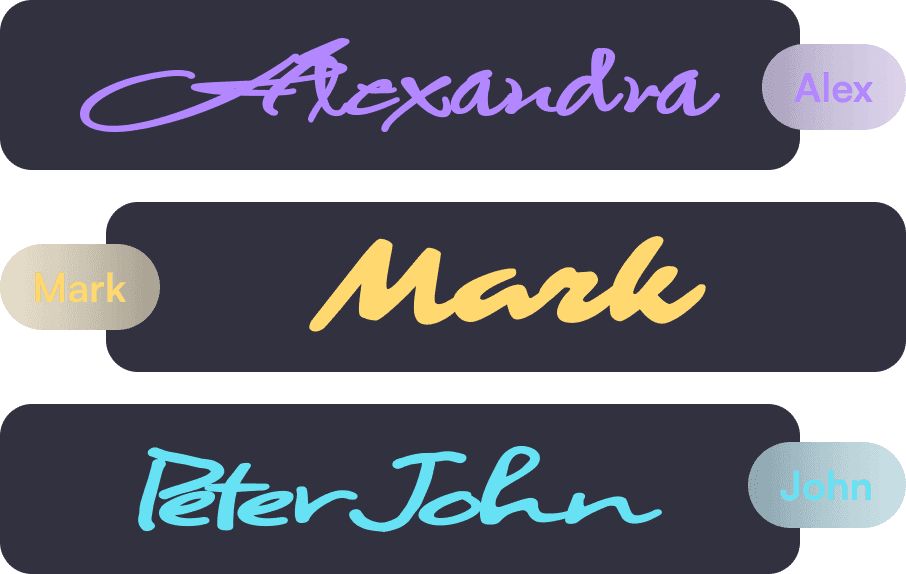
Cada firma, claramente etiquetada
Cada firma en un PDF completado ahora incluye una superposición de pastilla morada que muestra un ID de firmante truncado. Si un contrato tiene cuatro firmantes en seis campos de firma, cada campo está etiquetado con el ID de la persona que lo firmó.
Diseñado para Revisiones de Cumplimiento y Auditorías Legales
Esto es particularmente útil para las revisiones de cumplimiento, los equipos legales que auditan contratos ejecutados y cualquier flujo de trabajo con múltiples firmantes donde la atribución importa. En lugar de depender de la apariencia de la firma o el orden de colocación de los campos, obtienes una identificación visual explícita incorporada en el propio documento.


Trazabilidad que funciona en todas partes
Para las industrias reguladas, esto añade una capa de trazabilidad que es visible sin herramientas especializadas. Cualquiera que revise el PDF puede ver quién firmó qué, ya sea que estén usando Adobe Acrobat, una vista previa del navegador o su propio visor de documentos.
Tres niveles de control
Firma.dev utiliza un modelo de configuración en cascada para los marcos de firma, el mismo patrón utilizado para la verificación de OTP y la configuración de idioma en toda la plataforma.
El campo show_signature_frame está disponible en tres niveles:
Empresa
Establece el valor predeterminado para todos los espacios de trabajo (habilitado por defecto).
Espacio de trabajo
Anula la configuración de la empresa, o hereda con null.
Solicitud de firma
Anula la configuración del espacio de trabajo, o hereda con null.
Los valores son sencillos: true muestra el marco, false lo oculta, y null lo hereda del nivel padre.
Esto significa que puedes dejar los marcos activados globalmente y desactivarlos para clientes de etiqueta blanca específicos, o desactivarlos a nivel de empresa y activarlos selectivamente para flujos de trabajo regulados. La herencia mantiene las cosas ordenadas sin requerir que configures el valor en cada solicitud individual.
Para desactivar los marcos para un espacio de trabajo específico:
PDFs limpios para flujos de trabajo de marca blanca

Mantén tu marca en primer plano y al centro
El otro lado de esta característica se trata de la marca. Si estás incorporando Firma.dev en tu producto y tus clientes nunca deben ver nuestro nombre en un documento completado, desactivar los marcos de firma te da una salida PDF completamente limpia.
Tu marca. Tu producto. Cero huella de la nuestra.
Combine esto con dominios de correo electrónico personalizados, firma incrustada, y control de notificaciones por correo electrónico para una experiencia completamente de marca. Sus clientes ven su marca, no la nuestra.

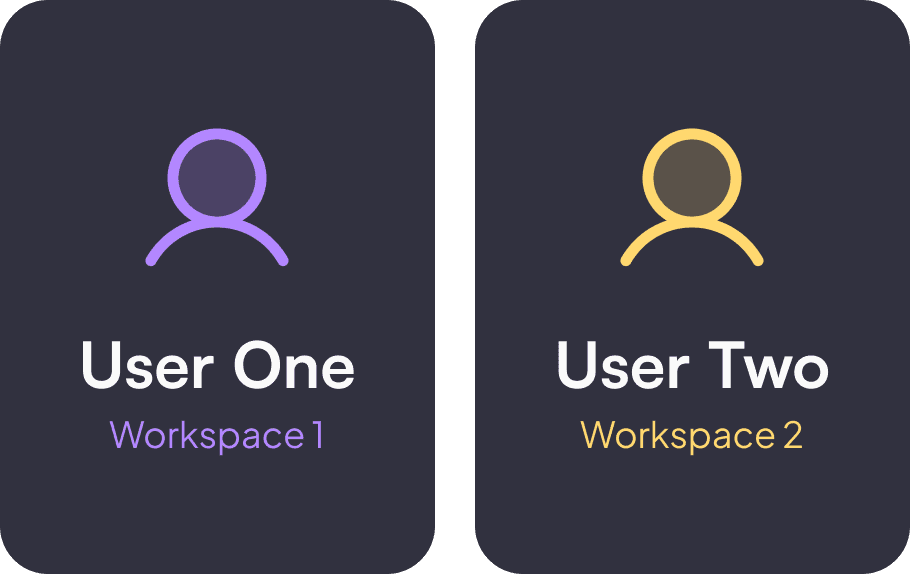
Diferentes configuraciones para diferentes clientes
El control por espacio de trabajo es lo que hace que esto sea práctico para aplicaciones SaaS multiusuario. Un espacio de trabajo del cliente podría necesitar marcos de verificación por razones de cumplimiento, mientras que otro quiere documentos prístinos sin marcas de terceros. Configuras cada espacio de trabajo de manera independiente y el modelo de herencia gestiona el resto.
Para un recorrido más profundo sobre la configuración completa de marca blanca, consulte la guía completa de marca blanca.
Cómo funciona en la API
El campo show_signature_frame acepta true, false o null y está disponible en Company, WorkspaceSettings y SigningRequestSettings.
Para habilitar los marcos para una solicitud de firma específica incluso cuando la configuración predeterminada del espacio de trabajo está desactivada:
La configuración tiene efecto cuando se genera el PDF completado. Cambiarlo después de que un documento ya esté completado no actualizará retrospectivamente los PDF existentes.
Revisa el registro de cambios de la API para la referencia completa de campos en los tres niveles de configuración.
