

Produktaktualisierungen
Scannen zum Signieren: QR-Codes für mobiles Unterschreiben
Geschrieben von

Manche Dokumente lassen sich einfacher auf dem Smartphone unterzeichnen. Eine mit dem Finger gezeichnete Unterschrift sieht eher wie eine echte Unterschrift aus als eine, die mit dem Trackpad nachgezeichnet wurde, und viele Unterzeichnende sind nicht am Schreibtisch, wenn die Anfrage eingeht. Mit Firma.dev können Unterzeichnende jetzt mit einem einzigen Scan vom Desktop zum Mobilgerät wechseln.
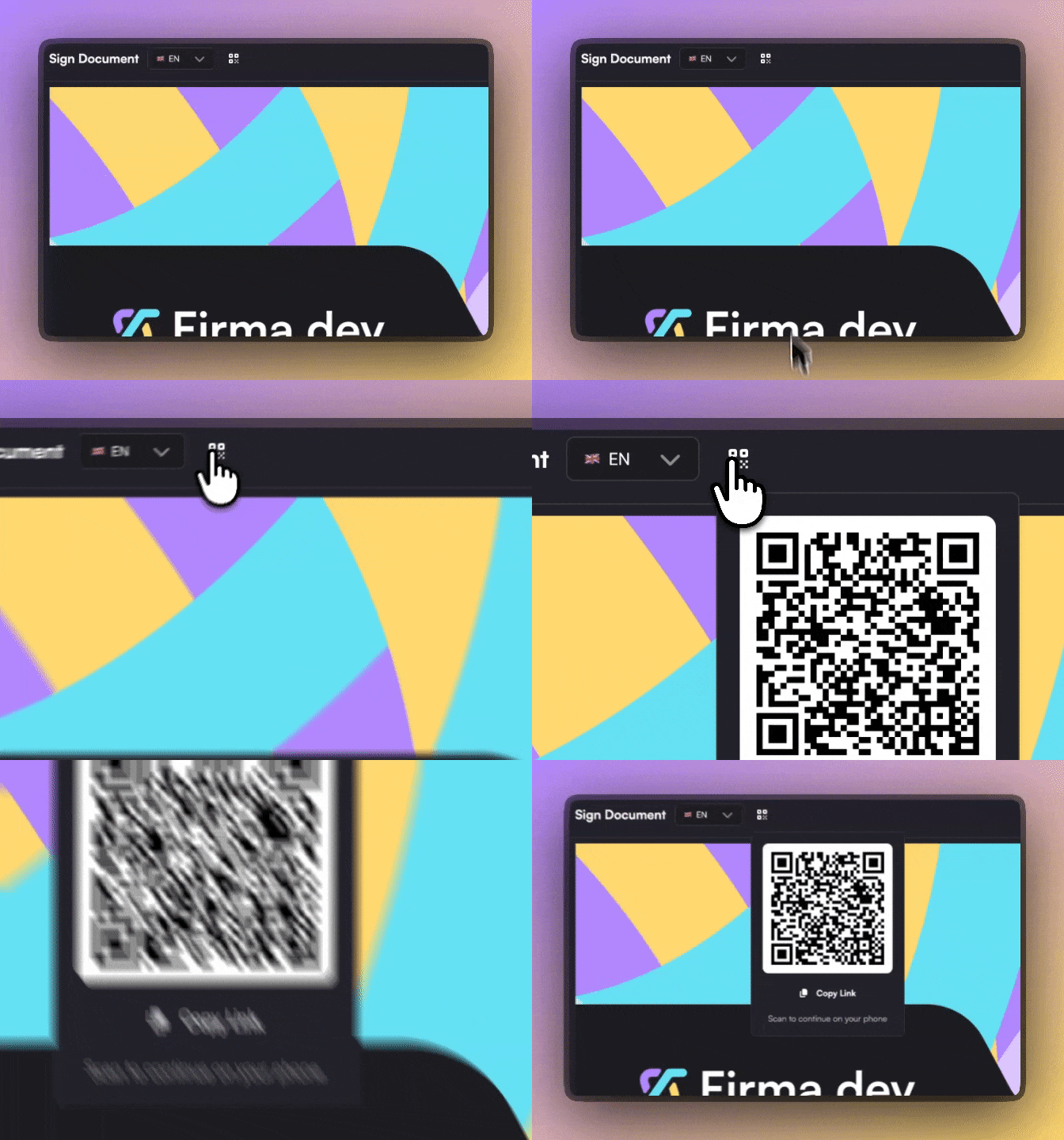
Wenn QR-Codes aktiviert sind, wird auf der Signaturseite ein QR-Symbol in der Symbolleiste angezeigt. Der Unterzeichnende klickt darauf, scannt den Code mit der Handykamera und dieselbe Signatursitzung öffnet sich auf dem Mobilgerät. Die Unterschrift wird per Touch gezeichnet und der Vorgang direkt von dort abgeschlossen. Am Computer beginnen, scannen und auf dem Smartphone genau dort weitermachen, wo man aufgehört hat. Kein neuer Link per E-Mail, kein separater Login, kein verlorener Fortschritt.
Wo das hilft
Stellen Sie sich einen Onboarding-Prozess vor, bei dem ein Kunde einen Vertrag auf dem Laptop beginnt, aber mit einer echten Unterschrift signieren möchte. Oder einen Vertriebsmitarbeiter, der einem Kunden gegenübersitzt, der direkt vor Ort unterschreiben muss. Anstatt mühsam mit der Maus zu hantieren oder das Dokument weiterzuleiten, scannen und unterschreiben sie auf dem Gerät, das sie bereits in der Hand halten. Die Desktop- und Mobil-Sitzungen bleiben synchronisiert, sodass der Unterzeichnende alle auf dem Computer eingegebenen Daten behält und auf dem Smartphone fertigstellt, ohne etwas noch einmal eingeben zu müssen.
Auch Absender erhalten Optionen. In der Detailansicht der Signaturanfrage können Sie einen QR-Code pro Unterzeichnendem anzeigen und teilen oder einen direkten Signaturlink kopieren – praktisch, wenn Sie jemanden während eines Telefonats durch die Unterschrift leiten.
Aktivierung
Der QR-Code wird über eine einzige Einstellung gesteuert, show_qr_code, und diese wird kaskadierend vererbt. Einmal auf Unternehmensebene festgelegt, übernimmt jeder Workspace diese Einstellung. Überschreiben Sie sie pro Workspace, wenn ein bestimmter Ablauf ein anderes Verhalten erfordert. Ein null-Wert übernimmt einfach die Einstellung der übergeordneten Ebene.
Für bestehende Unternehmen ist die Funktion standardmäßig deaktiviert, sodass sich an Ihren aktuellen Abläufen nichts ändert, bis Sie sie aktivieren. Für neue Unternehmen ist sie von Beginn an aktiviert. Die vollständige Feldreferenz finden Sie in den API-Dokumentationen zu den Workspace-Einstellungen und im Changelog zu v1.26.0.
Starten Sie kostenlos mit Firma.dev, keine Kreditkarte erforderlich.
Verwandte Artikel
Unsere Plattform wurde entwickelt, um Unternehmen jeder Größe zu befähigen, intelligenter zu arbeiten und ihre Ziele mit Zuversicht zu erreichen.
