


Le problème avec les documents à multiples signataires
Voir qui a signé quoi sans quitter le document
Les cadres de vérification de signature de Firma.dev résolvent cela en affichant un petit identifiant visuel directement sur chaque signature dans les PDF complétés. Chaque cadre affiche un ID de signataire tronqué, vous permettant de regarder le document et de voir immédiatement quel signataire a apposé quelle signature. Aucun journal d'audit requis.
La fonctionnalité a été livrée dans v1.10.0 et est activée par défaut pour tous les comptes.
Sachez exactement qui a signé où
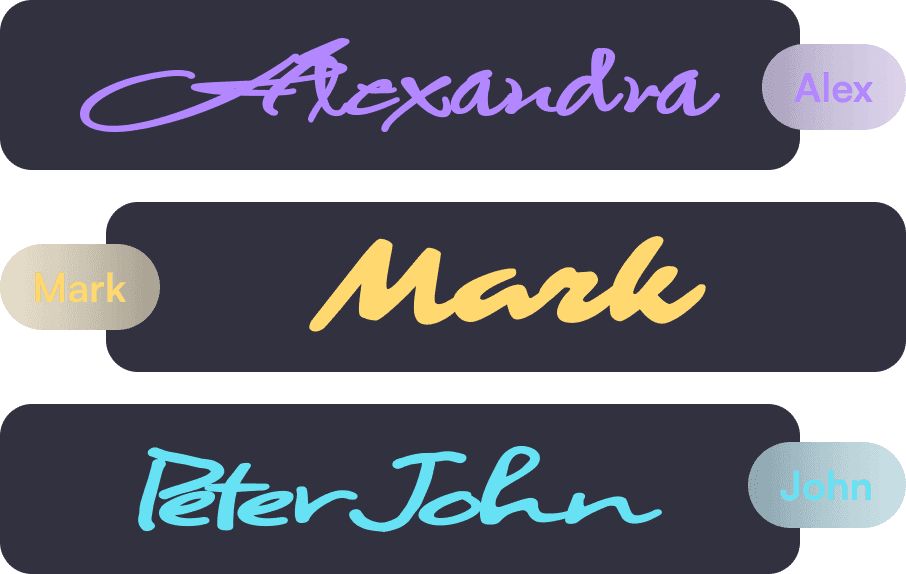
Chaque signature, clairement étiquetée
Chaque signature dans un PDF complété inclut désormais un superposition de pilule violette affichant un ID de signataire tronqué. Si un contrat a quatre signataires dans six champs de signature, chaque champ est marqué avec l'ID de la personne qui l'a signé.
Conçu pour les examens de conformité et les audits juridiques
Ceci est particulièrement utile pour les examens de conformité, les équipes juridiques auditant les contrats exécutés, et tout flux de travail multi-signature où l'attribution est importante. Au lieu de se fier à l'apparence de la signature ou à l'ordre de placement des champs, vous obtenez une identification visuelle explicite intégrée dans le document lui-même.
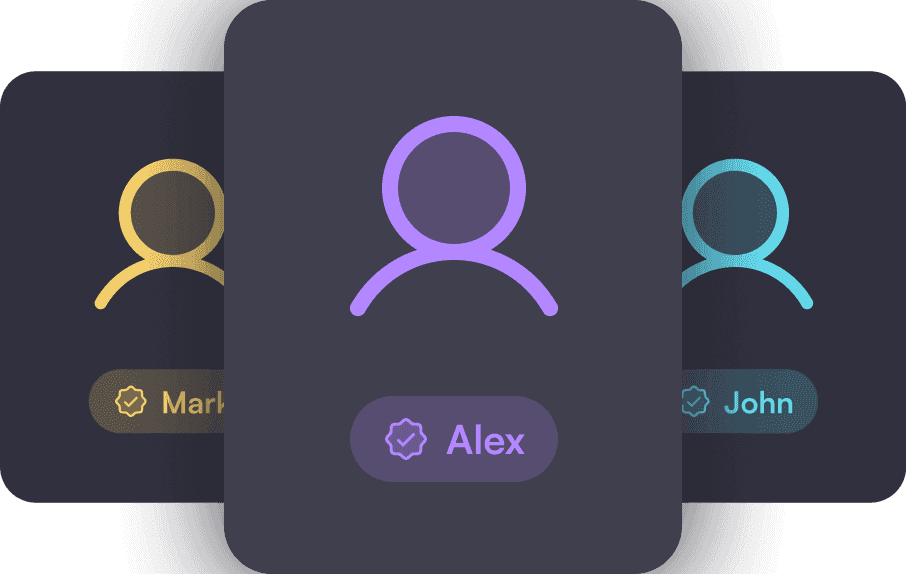

Traçabilité qui fonctionne partout
Pour les industries réglementées, cela ajoute une couche de traçabilité visible sans outils spécialisés. Toute personne examinant le PDF peut voir qui a signé quoi, qu'elle utilise Adobe Acrobat, un aperçu de navigateur, ou votre propre visionneuse de documents.
Trois niveaux de contrôle
Firma.dev utilise un modèle de paramètres en cascade pour les cadres de signature, le même schéma utilisé pour la vérification par OTP et les paramètres de langue à travers la plateforme.
Le champ show_signature_frame est disponible à trois niveaux :
Société
Définit la valeur par défaut pour tous les espaces de travail (activé par défaut).
Espace de travail
Remplace le paramètre de l'entreprise, ou hérite avec null.
Demande de signature
Remplace le paramètre de l'espace de travail, ou hérite de null.
Les valeurs sont simples : true affiche le cadre, false le masque et null hérite du niveau parent.
Cela signifie que vous pouvez laisser les cadres activés globalement et les désactiver pour des clients de marque blanche spécifiques, ou les désactiver à l'échelle de l'entreprise et les activer sélectivement pour les flux de travail réglementés. L'héritage permet de garder les choses propres sans vous obliger à définir la valeur à chaque demande individuelle.
Pour désactiver les cadres pour un espace de travail spécifique :
Des PDFs propres pour des workflows en marque blanche
Gardez votre marque au premier plan
L'autre aspect de cette fonctionnalité concerne le branding. Si vous intégrez Firma.dev dans votre produit et que vos clients ne doivent jamais voir notre nom sur un document terminé, la désactivation des cadres de signature vous offre un fichier PDF complètement propre.
Votre Marque. Votre Produit. Zéro Trace de Nous.
Combinez cela avec domaines email personnalisés, signature intégrée, et contrôle des notifications email pour une expérience complètement sous marque blanche. Vos clients voient votre marque, pas la nôtre.

Paramètres différents pour différents clients
La gestion par espace de travail est ce qui rend cela pratique pour les applications SaaS multi-locataires. Un espace de travail client pourrait nécessiter des cadres de vérification pour des raisons de conformité, tandis qu'un autre souhaite des documents impeccables sans aucune marque tierce. Vous configurez chaque espace de travail indépendamment et le modèle d'héritage s'occupe du reste.
Pour une présentation plus approfondie de la configuration complète de marque blanche, consultez le guide complet de marque blanche.
Comment cela fonctionne dans l'API
Le champ show_signature_frame accepte true, false, ou null et est disponible sur Company, WorkspaceSettings, et SigningRequestSettings.
Pour activer les cadres pour une demande de signature spécifique même lorsque la valeur par défaut de l'espace de travail est désactivée :
Le paramètre prend effet lorsque le PDF terminé est généré. Le modifier après qu'un document soit déjà terminé ne mettra pas à jour rétroactivement les PDF existants.
Vérifiez le changelog de l'API pour la référence complète du champ à travers les trois niveaux de paramétrage.
