



O Problema com Documentos com Múltiplas Assinaturas
Veja quem assinou o quê sem sair do documento
Os quadros de verificação de assinatura da Firma.dev resolvem isso ao renderizar um pequeno identificador visual diretamente em cada assinatura nos PDFs concluídos. Cada quadro exibe um ID de assinante truncado, para que você possa olhar para o documento e ver imediatamente qual assinante colocou qual assinatura. Não é necessário registro de auditoria.
A funcionalidade foi enviada na v1.10.0 e está ativada por padrão para todas as contas.
Saiba exatamente quem assinou onde
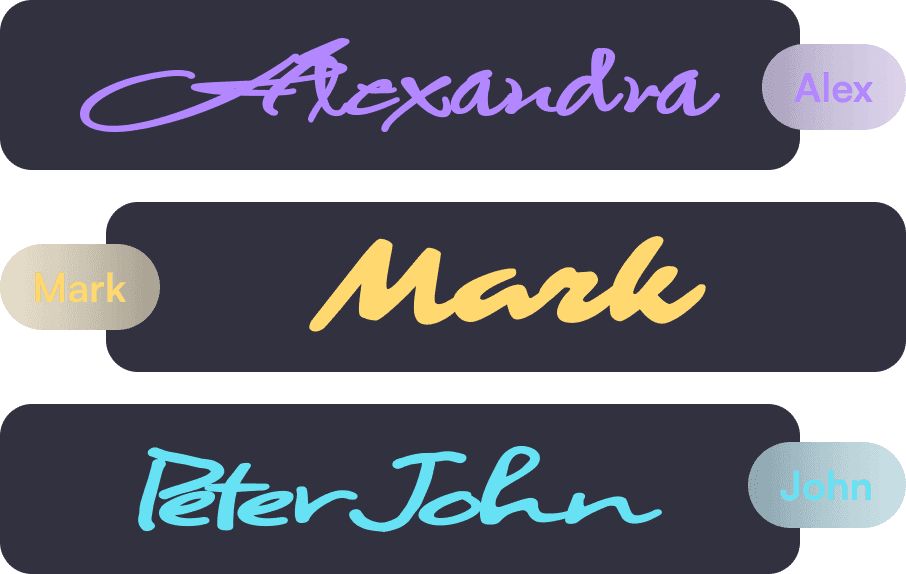
Cada assinatura, claramente rotulada
Cada assinatura num PDF completo agora inclui uma sobreposição de pílula roxa mostrando uma ID de assinante truncada. Se um contrato tem quatro assinantes em seis campos de assinatura, cada campo é marcado com a ID da pessoa que assinou.
Construído para Revisões de Conformidade e Auditorias Legais
Isto é particularmente útil para revisões de conformidade, equipas jurídicas que auditam contratos executados, e qualquer fluxo de trabalho com múltiplos signatários onde a atribuição importa. Em vez de depender da aparência da assinatura ou da ordem de colocação dos campos, obtém uma identificação visual explícita integrada no próprio documento.


Rastreabilidade que Funciona em Todo o Lado
Para indústrias reguladas, isso adiciona uma camada de rastreabilidade que é visível sem ferramentas especializadas. Qualquer pessoa que reveja o PDF pode ver quem assinou o quê, seja usando o Adobe Acrobat, uma pré-visualização no navegador ou o seu próprio visualizador de documentos.
Três níveis de controlo
A Firma.dev utiliza um modelo de definições em cascata para molduras de assinatura, o mesmo padrão usado para verificação OTP e configurações de idioma em toda a plataforma.
O campo show_signature_frame está disponível em três níveis:
Empresa
Define o padrão para todos os espaços de trabalho (ativado por padrão).
Espaço de trabalho
Substitui a definição da empresa ou herda com null.
Pedido de assinatura
Substitui a configuração do espaço de trabalho ou herda com null.
Os valores são diretos: true mostra a moldura, false esconde-a, e null herda do nível do parente.
Isto significa que pode deixar as molduras ativadas globalmente e desativá-las para clientes específicos da marca branca, ou desativá-las a nível empresarial e ativá-las seletivamente para fluxos de trabalho regulamentados. A herança mantém as coisas limpas sem exigir que defina o valor em cada pedido individual.
Para desativar molduras para um espaço de trabalho específico:
Limpar PDFs para fluxos de trabalho de marca branca

Mantenha a sua marca em destaque
O outro lado desta funcionalidade é sobre branding. Se estiver a integrar a Firma.dev no seu produto e os seus clientes não devem ver o nosso nome num documento concluído, desligar as molduras de assinatura proporciona um PDF completamente limpo.
A sua marca. O seu produto. Zero rastos nossos.
Combine isto com domínios de email personalizados, assinatura incorporada, e controle de notificação de email para uma experiência totalmente de marca branca. Os seus clientes veem a sua marca, não a nossa.

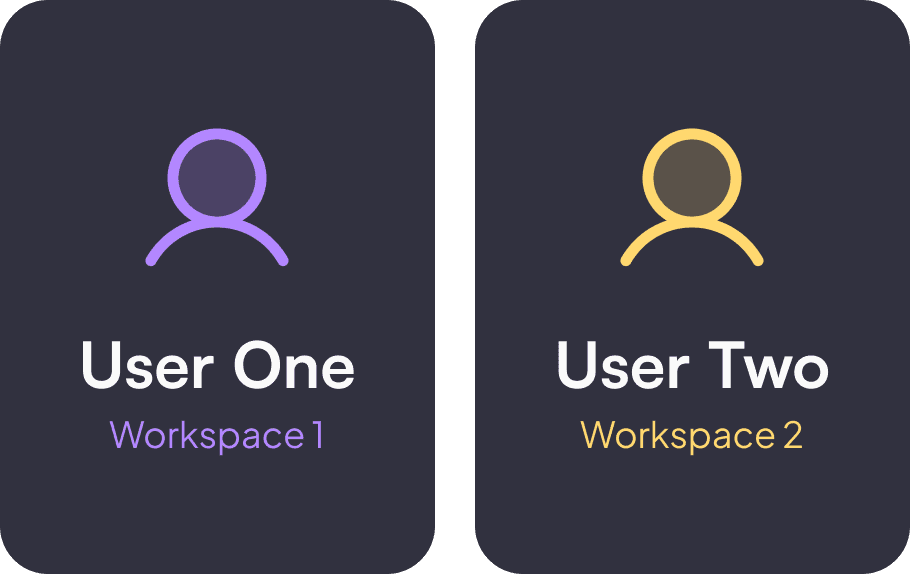
Configurações Diferentes para Clientes Diferentes
O controle por espaço de trabalho é o que torna isso prático para aplicativos SaaS multi-inquilino. Um espaço de trabalho do cliente pode precisar de quadros de verificação por razões de conformidade, enquanto outro deseja documentos intocados sem branding de terceiros. Configure cada espaço de trabalho de forma independente e o modelo de herança cuida do restante.
Para um guia mais profundo da configuração completa de marca branca, consulte o guia completo de marca branca.
Como funciona na API
O campo show_signature_frame aceita true, false, ou null e está disponível em Company, WorkspaceSettings e SigningRequestSettings.
Para ativar frames para uma solicitação de assinatura específica, mesmo quando o padrão do espaço de trabalho está desativado:
A configuração entra em vigor quando o PDF concluído é gerado. Alterá-la após a conclusão de um documento não atualizará retroativamente os PDFs existentes.
Verifique o changelog da API para a referência completa dos campos em todos os três níveis de configuração.
